들어가며
ELK 스택이란 Elasticsearch, Logstash, Kibana의 세 가지 인기 있는 프로젝트로 구성된 스택을 의미한다. Elasticsearch라고돌 불리는 ELK 스택은 사용자에게 모든 시스템과 애플리케이션에서 로그를 집계하고 이를 분석하며 애플리케이션과 인프라 모니터링 시각화를 생성하고, 빠르게 문제를 해결하며 보안 분석을 수행할 수 있는 능력을 제공한다.
2~3년 전, Elasticsearch 8.0 버전이 릴리즈 된 것이 무섭게 굉장히 빠른 속도로 마이너 버전이 올라가 벌써 현재 2025년 3월 기준 8.17.3 버전까지 릴리즈 되었다.
이 글에서는 8.17.3 버전의 Elasticsearch와 Kibana를 직접 설치하는 과정, 과정 중 발생한 문제 해결에 대해 정리한다.
설치 환경
OS: M1 Mac
Elasticsearch version: 8.17.3
Kibana version: 8.17.3
Elasticsearch
다운로드 페이지에서 받을 수 있으며 설치하고자 하는 OS에 맞춰 다운로드 받을 것을 권장한다. 현재 환경에 맞게 본인은 macOS aarch64를 선택했다.
다운로드 받은 directory로 이동해서 압축을 푼다.
$ tar -zxf elasticsearch-8.17.3-darwin-aarch64.tar.gz
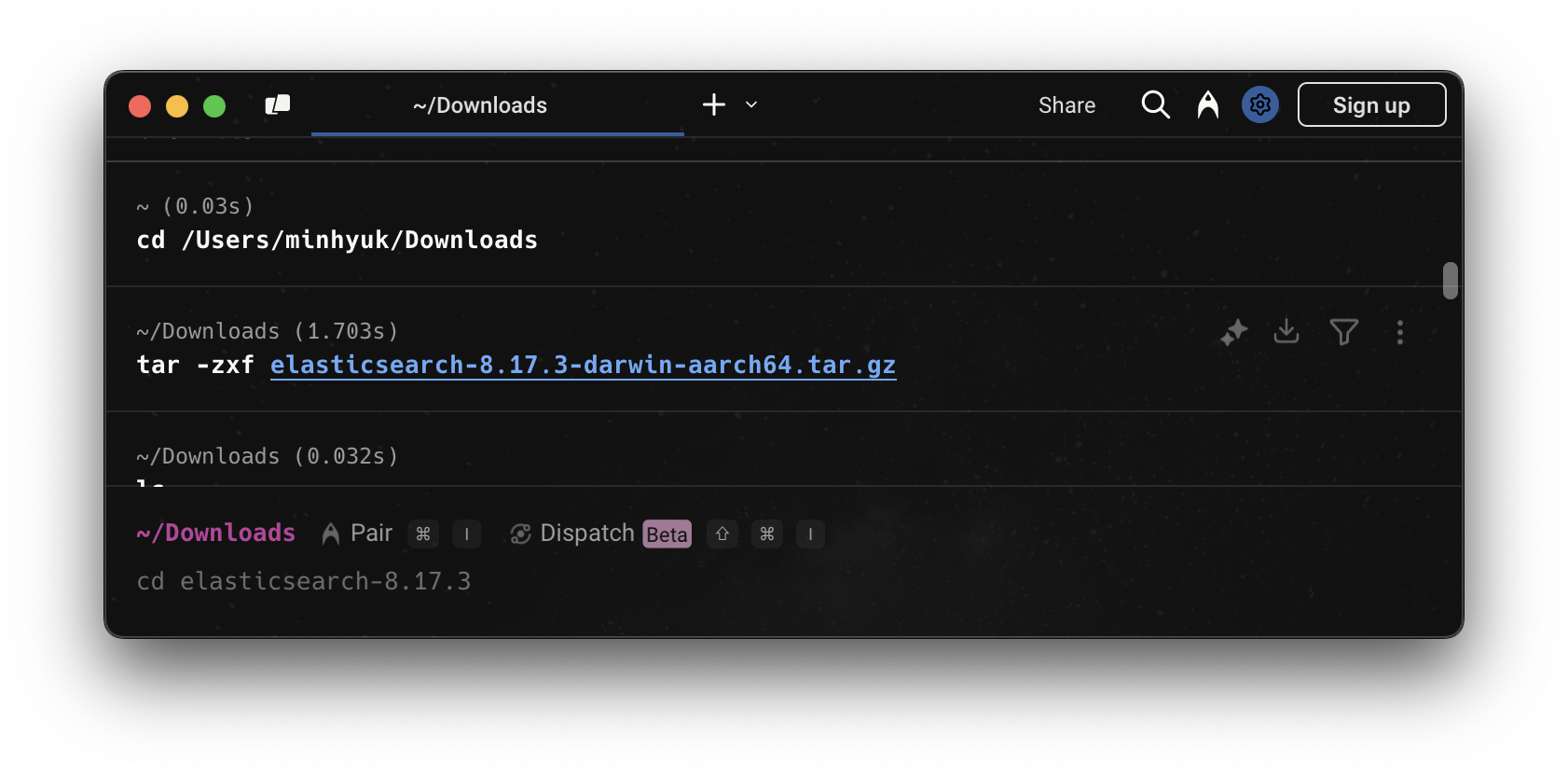 위 명령어를 사용하면 압축이 해제된다.
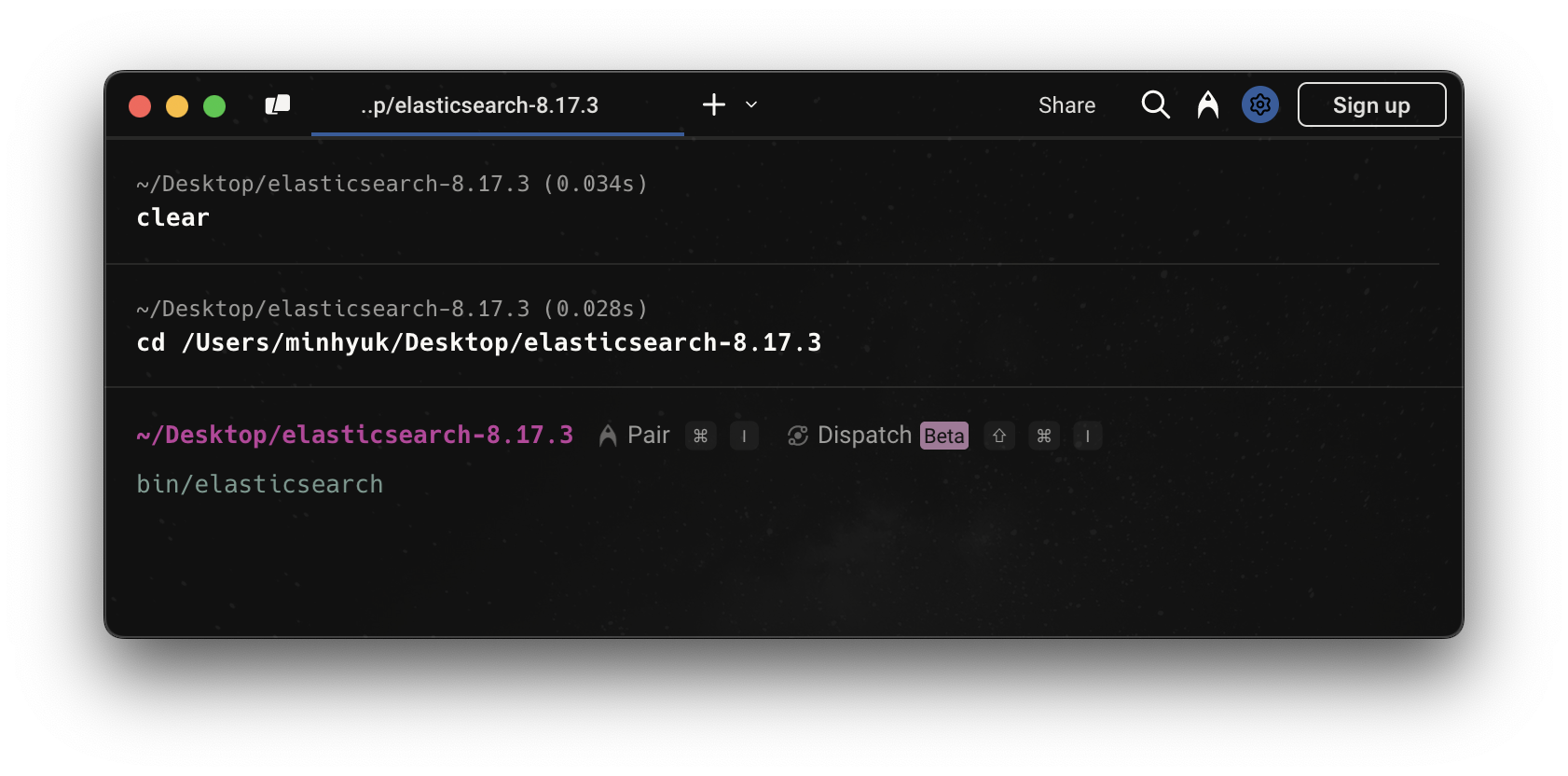
실행 자체는 간단한데, 압축 해제 후 elasticsearch-8.17.3 directory로 이동한 다음 명령어를 입력하면 된다.
위 명령어를 사용하면 압축이 해제된다.
실행 자체는 간단한데, 압축 해제 후 elasticsearch-8.17.3 directory로 이동한 다음 명령어를 입력하면 된다.
$ bin/elasticsearch
 하지만 다음과 같은 로그가 보였고, 이는 Elasticsearch 실행이 실패한 상황을 보여주고 있다.
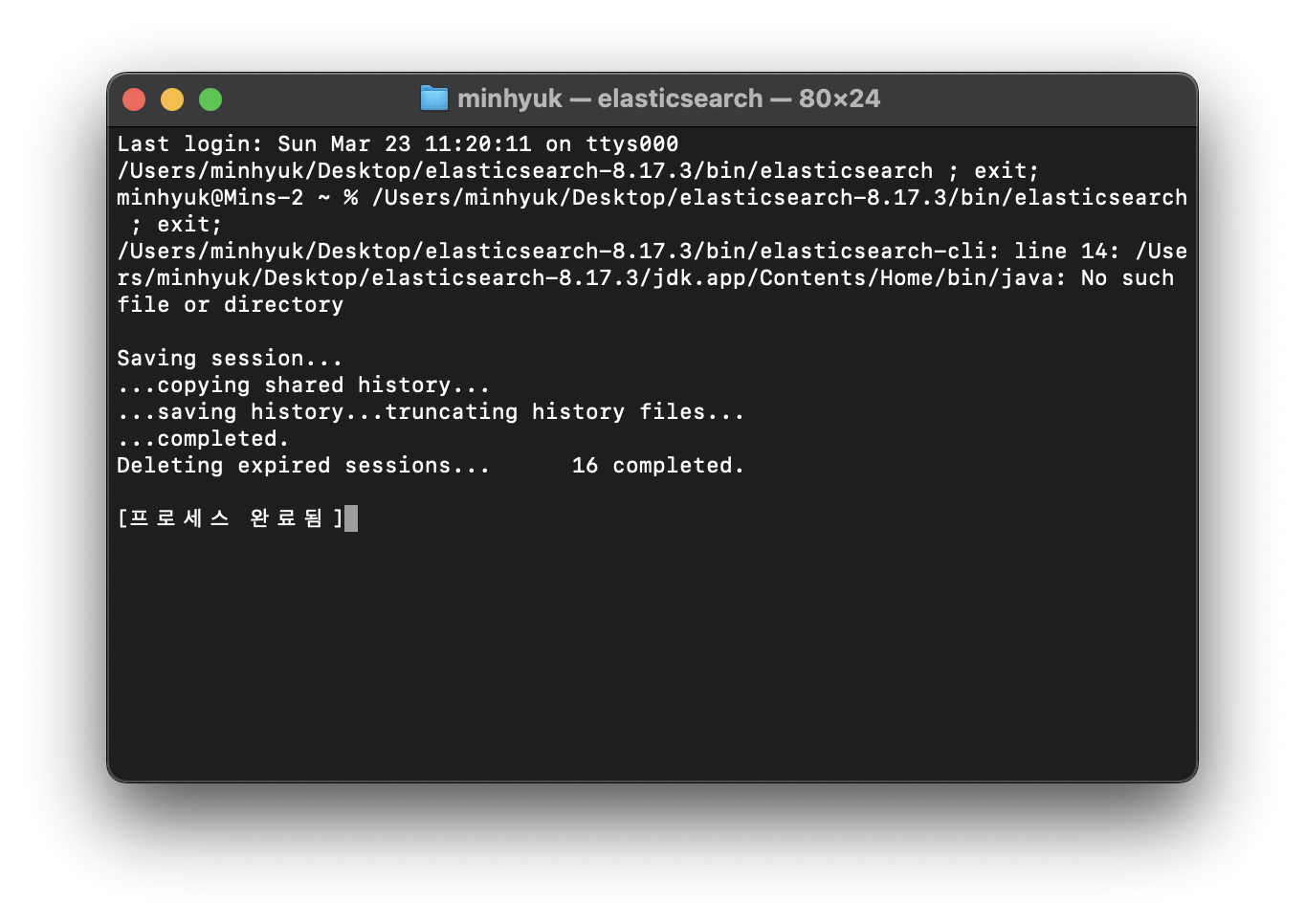 핵심 에러는 다음과 같다:
/bin/elasticsearch-cli: line 14: /jdk.app/Contents/Home/bin/java: No such file or directory
원인: Elasticsearch는 내부적으로 자체 JDK(Java Development Kit)를 사용하려고 시도하는데, jdk.app/Contents/Home/bin/java 경로가 존재하지 않아 실행에 실패한 상태이다.
해결 방법은 2가지가 있는데:
- 시스템에 설치된 Java를 사용하도록 설정하거나,
- 누락된 내부 JDK를 다시 다운로드하는 것이다.
나는 방법 1로 트러블슈팅을 진행해보았다.
우선 시스템에서 Java 설치 여부를 확인하고 환경변수를 설정한다.
Elasticsearch 8.x는 기본적으로 Java 17 이상이 필요하다.
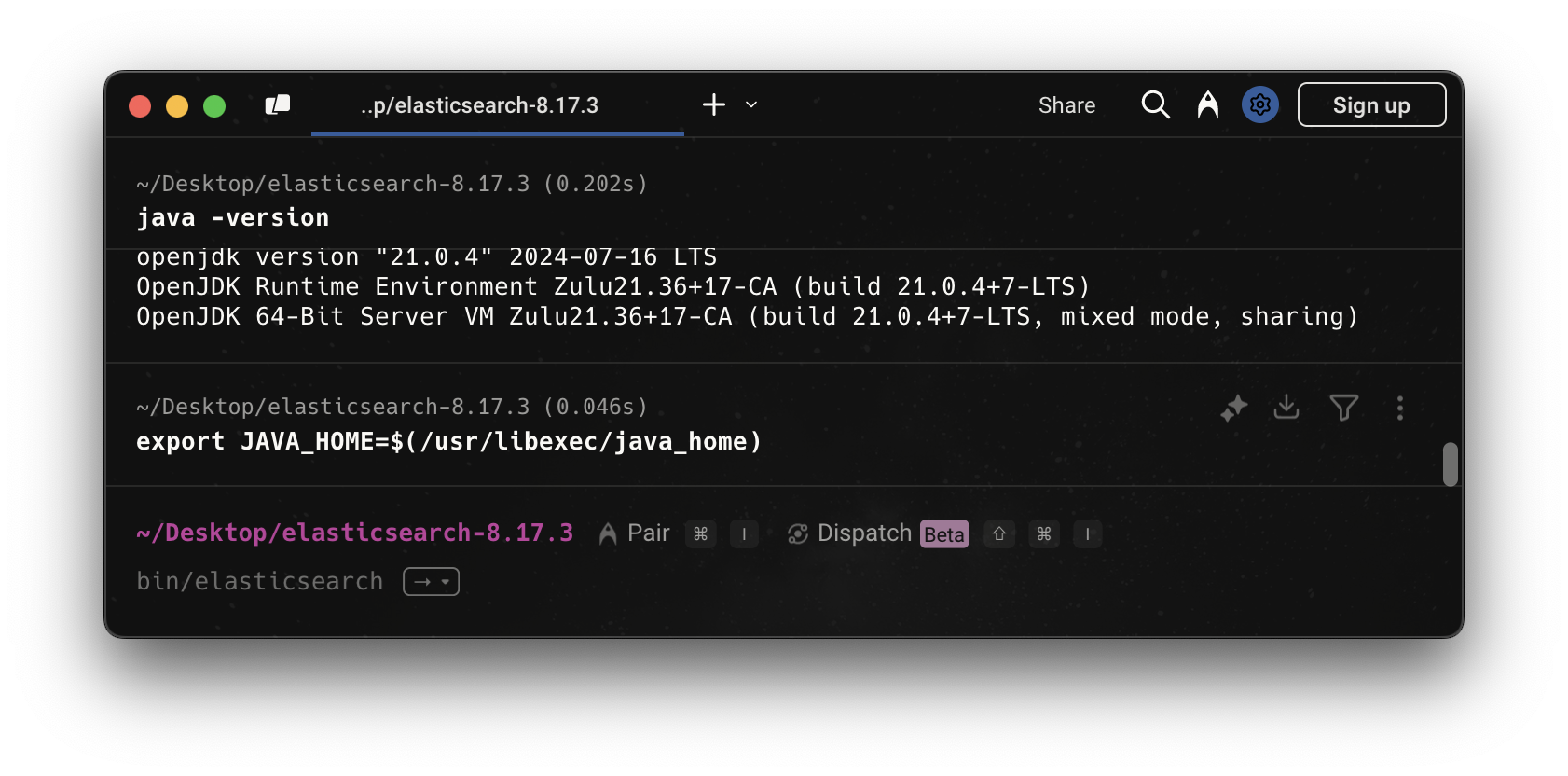 하지만 위 방법으로도 해결이 되지 않는다면, Elasticsearch에서 여전히 내장 JDK(
jdk.app)를 찾는 것을 실패하는 것으로 볼 수 있다.
이 때는 Elasticsearch가 시스템 Java를 사용하도록 강제할 수 있다.
ES_JAVA_HOME은 Elasticsearch가 참조하는 JDK 경로이다.
$ export JAVA_HOME=$(/usr/libexec/java_home)
$ export ES_JAVA_HOME=$JAVA_HOME
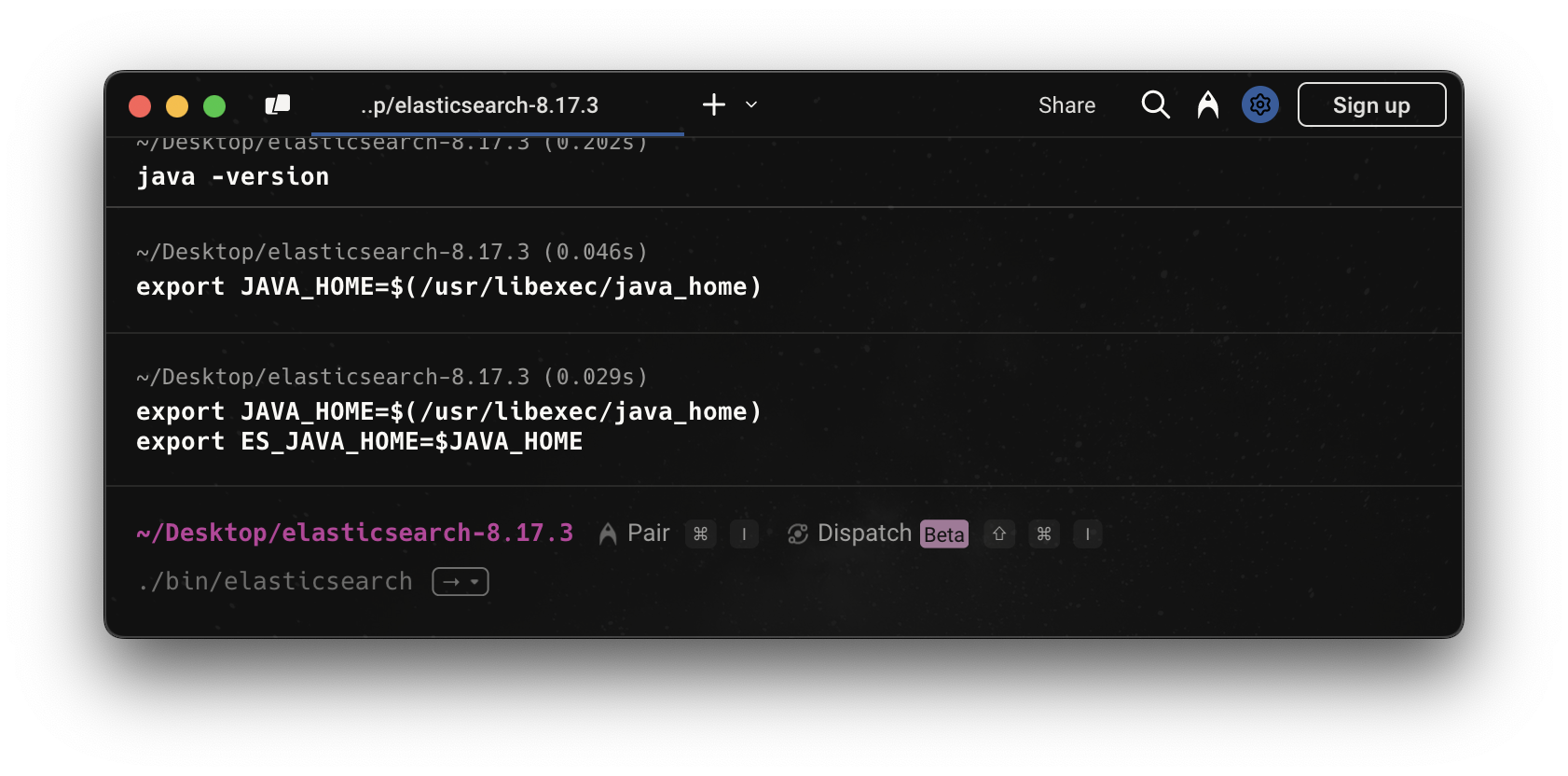 하지만 이러한 방법에도 쉽게 문제해결이 되지 않았다. 그 이유는 Elasticsearch 디렉토리 내 설정이 강제로 내장 JDK를 참조하도록 되어 있기 때문이다.
Elasticsearch 8.17.3은 기본적으로 /jdk.app/Contents/Home/bin/java를 참조하도록 심볼릭 링크가 걸려있을 수 있다. 이 경로가 존재할 경우, 시스템 Java를 무시하고 심볼릭 링크를 고집하게 된다.
따라서 이 경우 완전한 해결 방법은 jdk.app 경로를 제거하는 것이다.
jdk.app삭제
$ rm -rf jdk.app
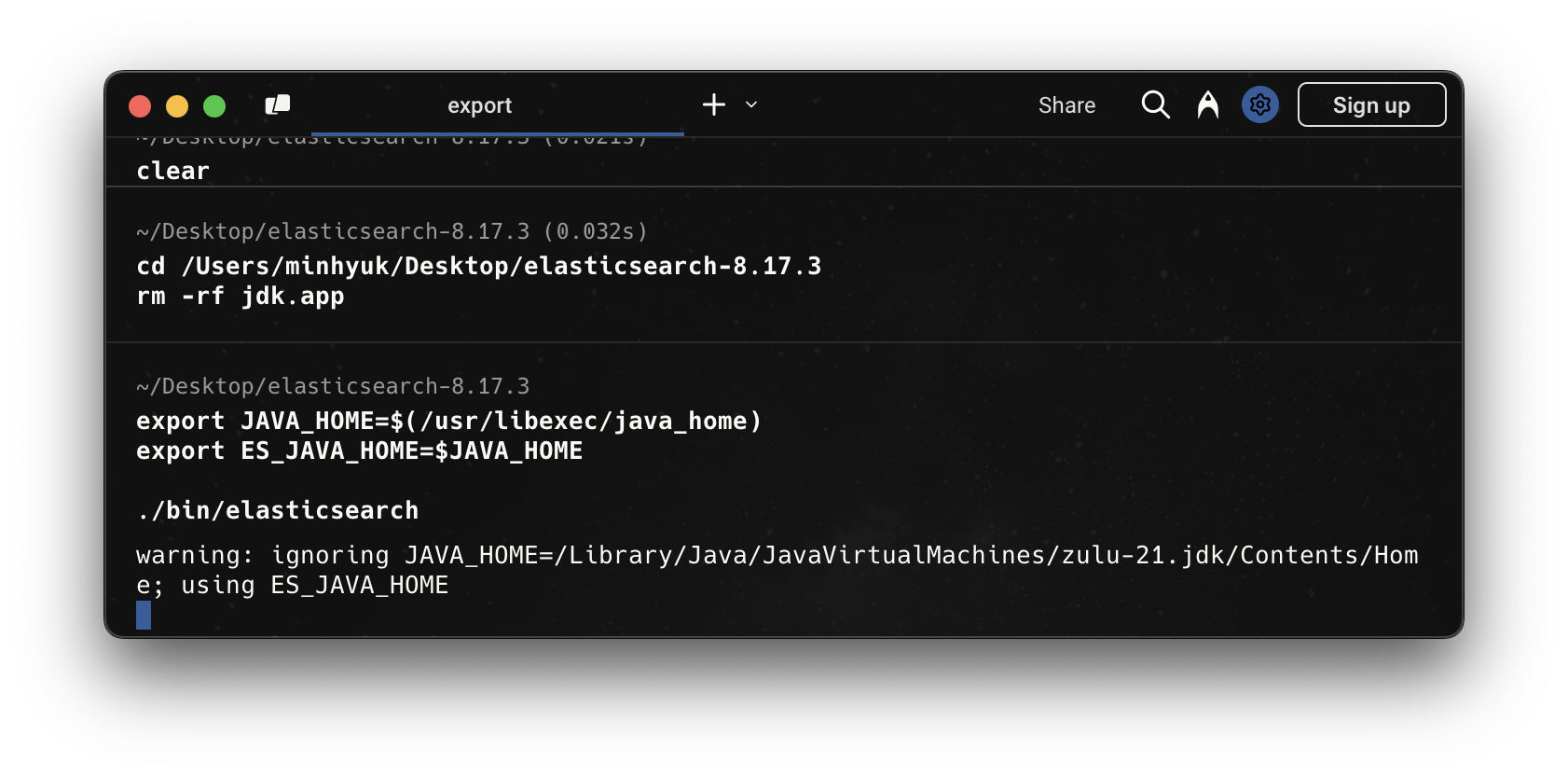 Elasticsearch가 드디어 성공적으로 실행되었다.
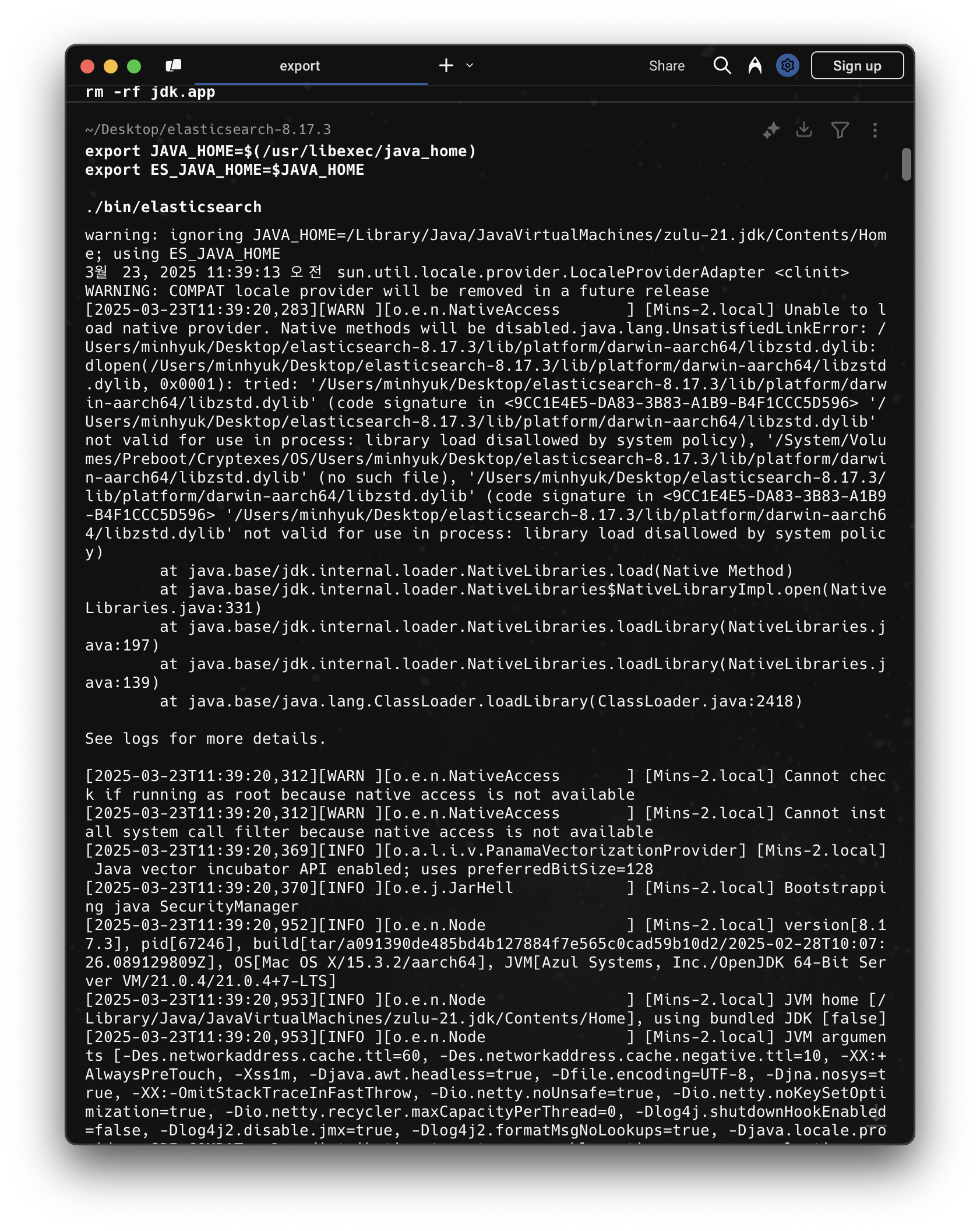 이제 브라우저에서
 http://localhost:9200 주소로 접속한다.
(또는 터미널에서 curl 명령어: curl http://localhost:9200)
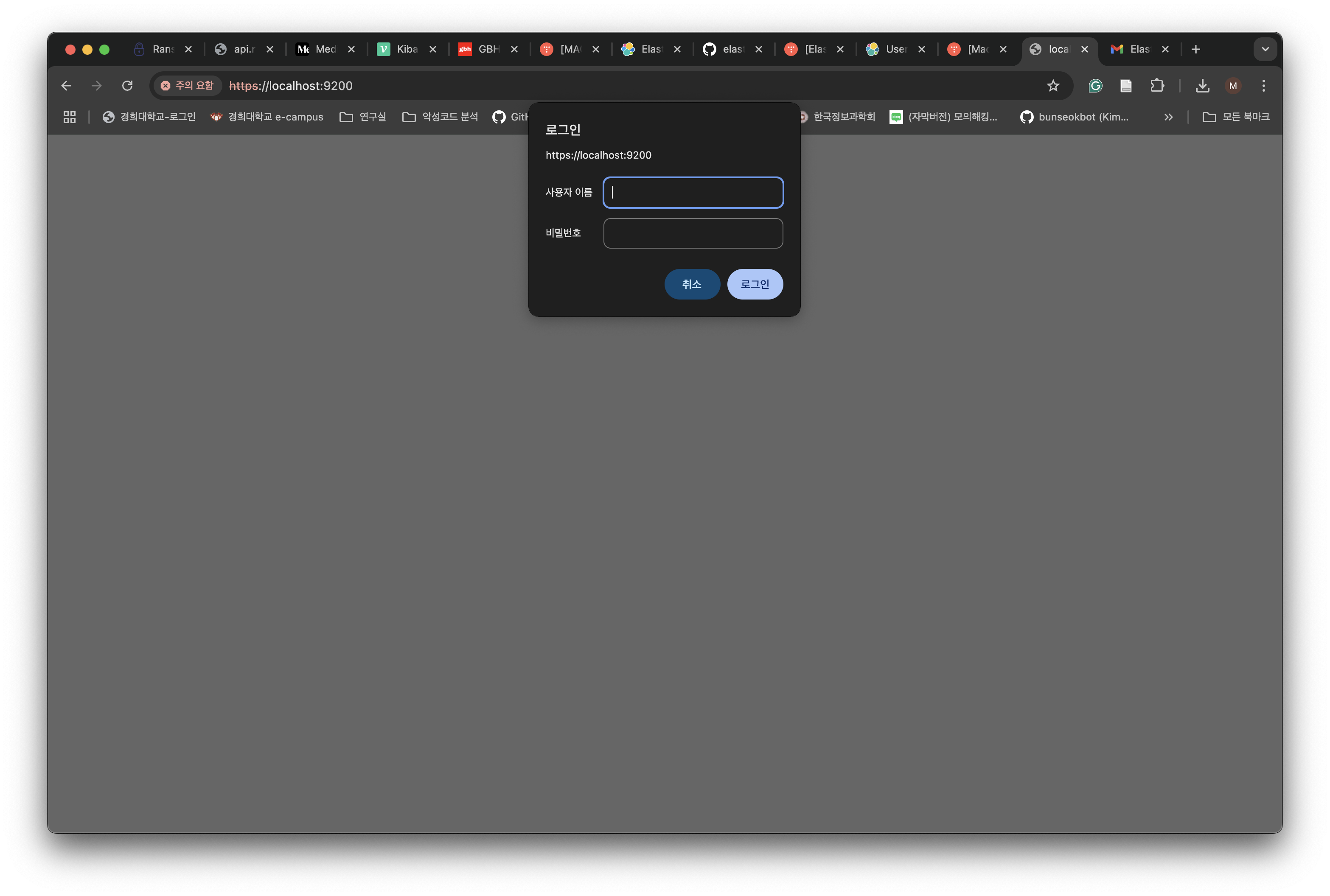 username과 password는 처음 Elasticsearch 실행 시 콘솔 로그에 출력된다.
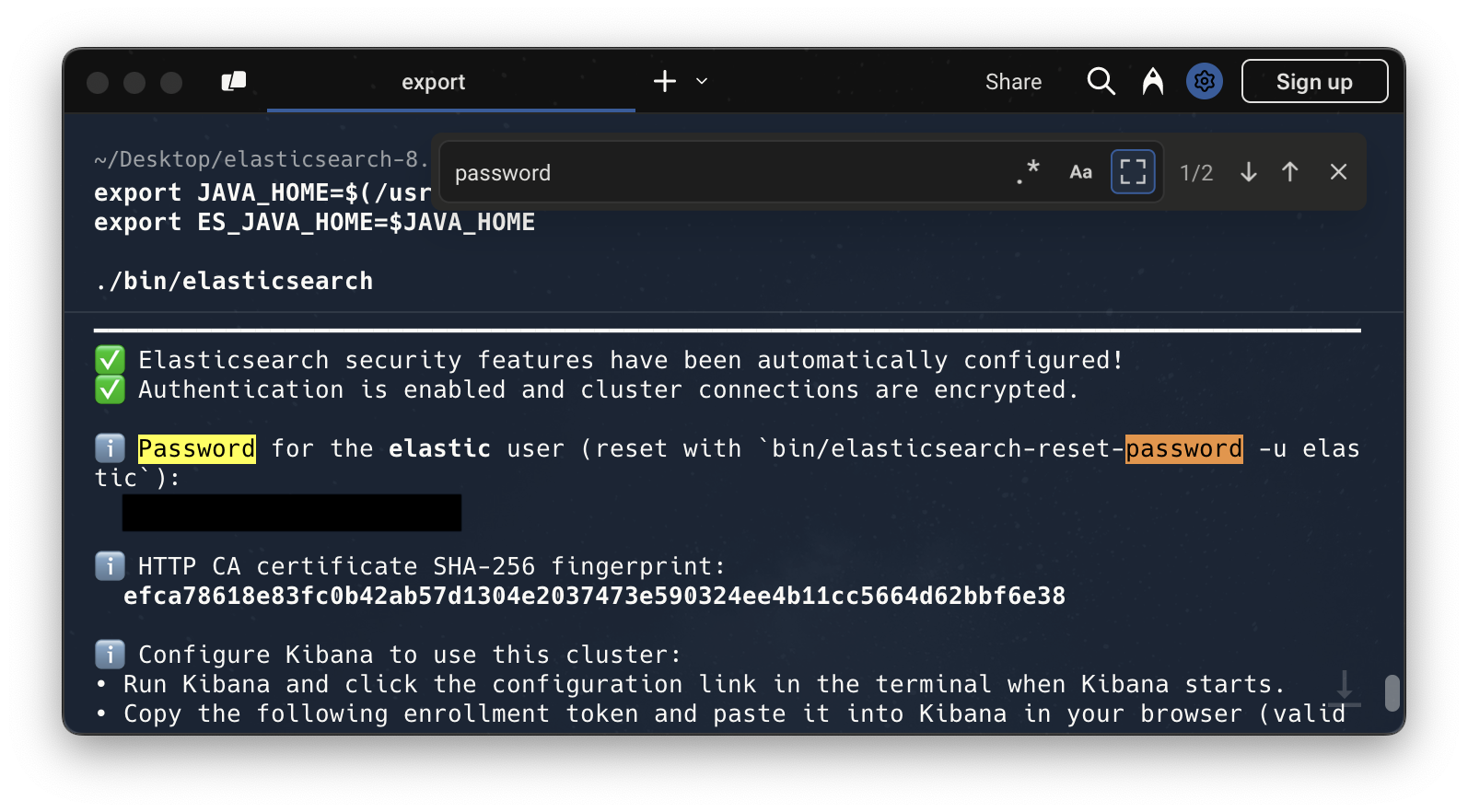 만약 콘솔 로그를 놓쳤다면 명령어로 비밀번호를 재설정할 수 있다.
$ ./bin/elasticsearch-reset-password -u elastic
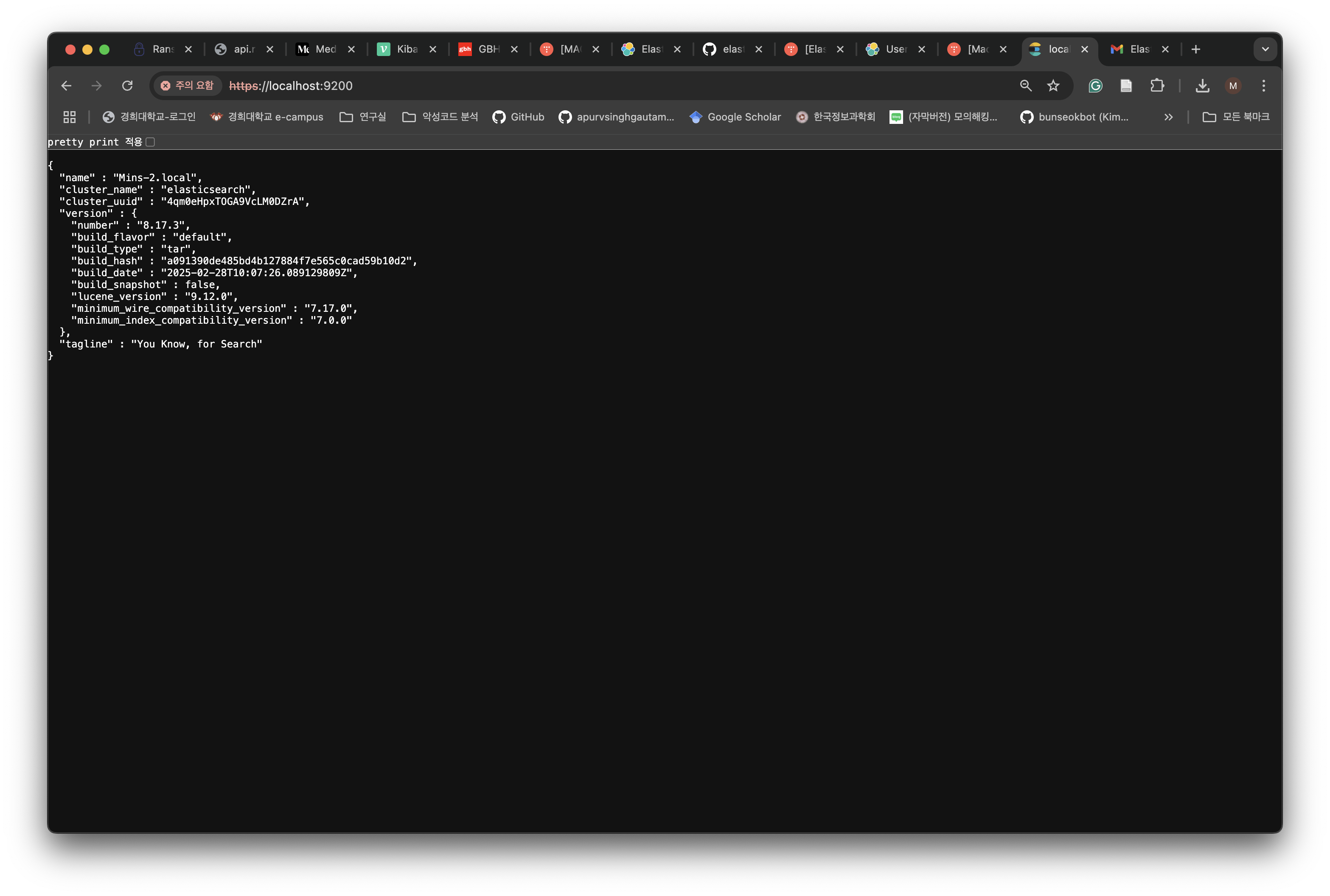
인증에 성공하면 다음과 같은 화면이 등장한다. 다음 JSON 응답은 Elasticsearch 서버가 정상적으로 실행되고, 인증을 통과한 상태라는 걸 의미한다.
Kibana
Kibana는 설치한 Elasticsearch와 동일한 버전인 8.17.3 버전으로 설치한다. 다운로드 페이지에서 받을 수 있으며 OS에 맞춰 다운로드 한다.
Elasticsearch와 마찬가지로 다운로드 받은 directory로 이동하여 압축을 해제한다.
$ tar -zxf kibana-8.17.3-darwin-aarch64.tar.gz
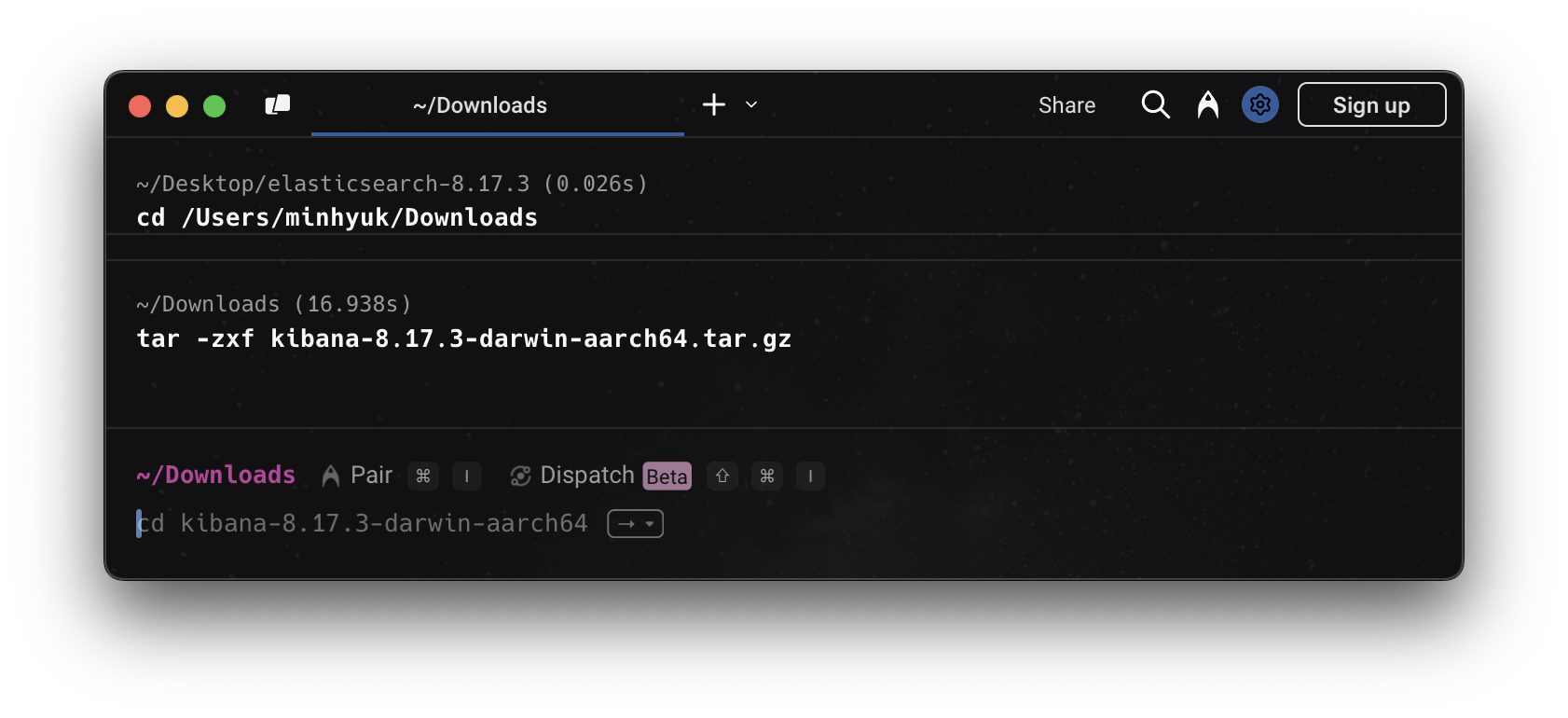 실행도 시켜준다.
$ cd kibana-8.17.3
$ bin/kibana
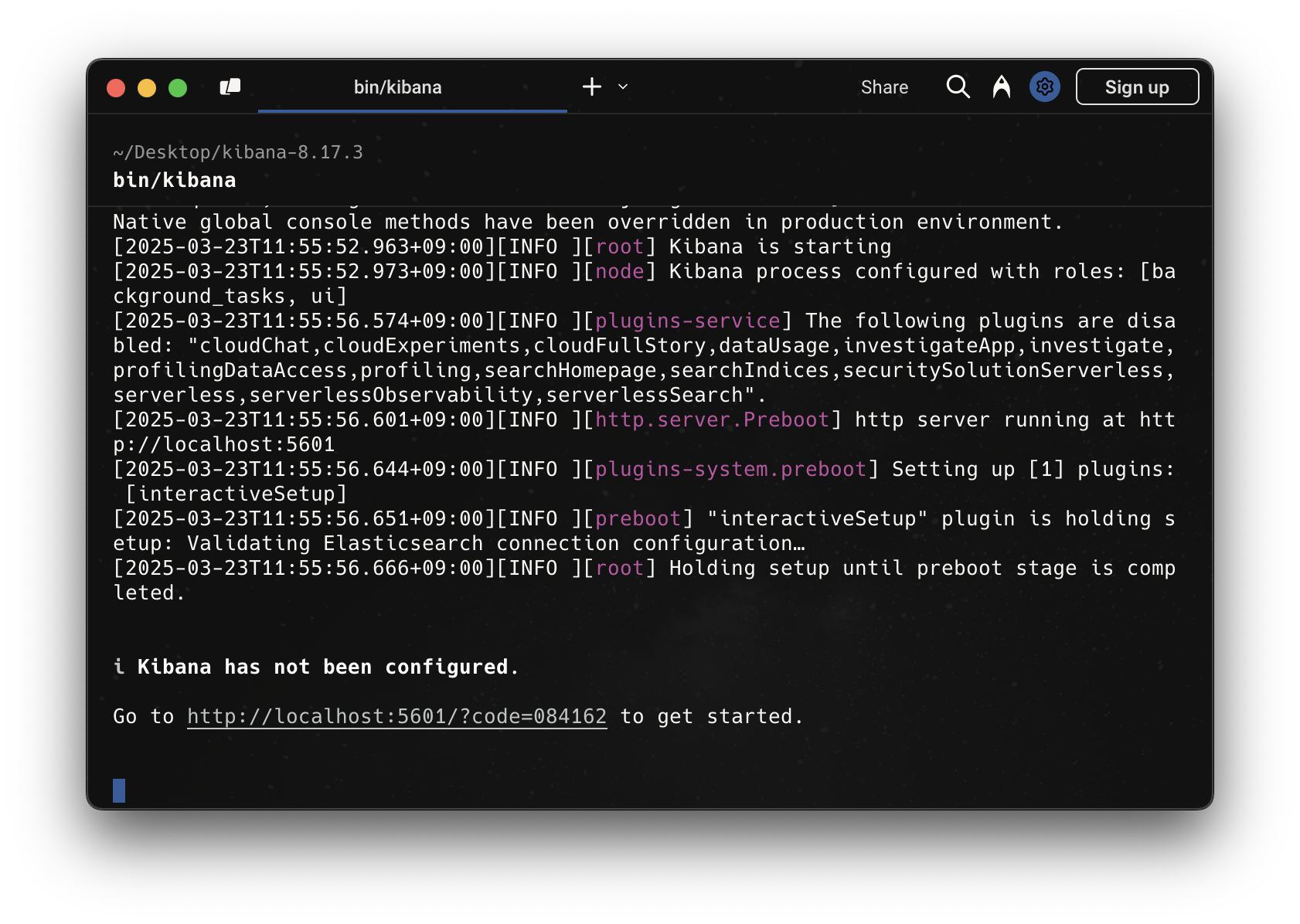 위의 콘솔 로그 메시지를 참고하면 Kibana가 정상적으로 실행 중이며, 최초 설정(초기화 마법사)을 기다리는 상태라는 것을 알 수 있다.
http://localhost:5601/?code=084162 주소로 브라우저에서 접속하면 Kibana의 초기 설정 화면이 뜨고, Elasticsearch와의 연결 및 기본 설정을 하게 된다.
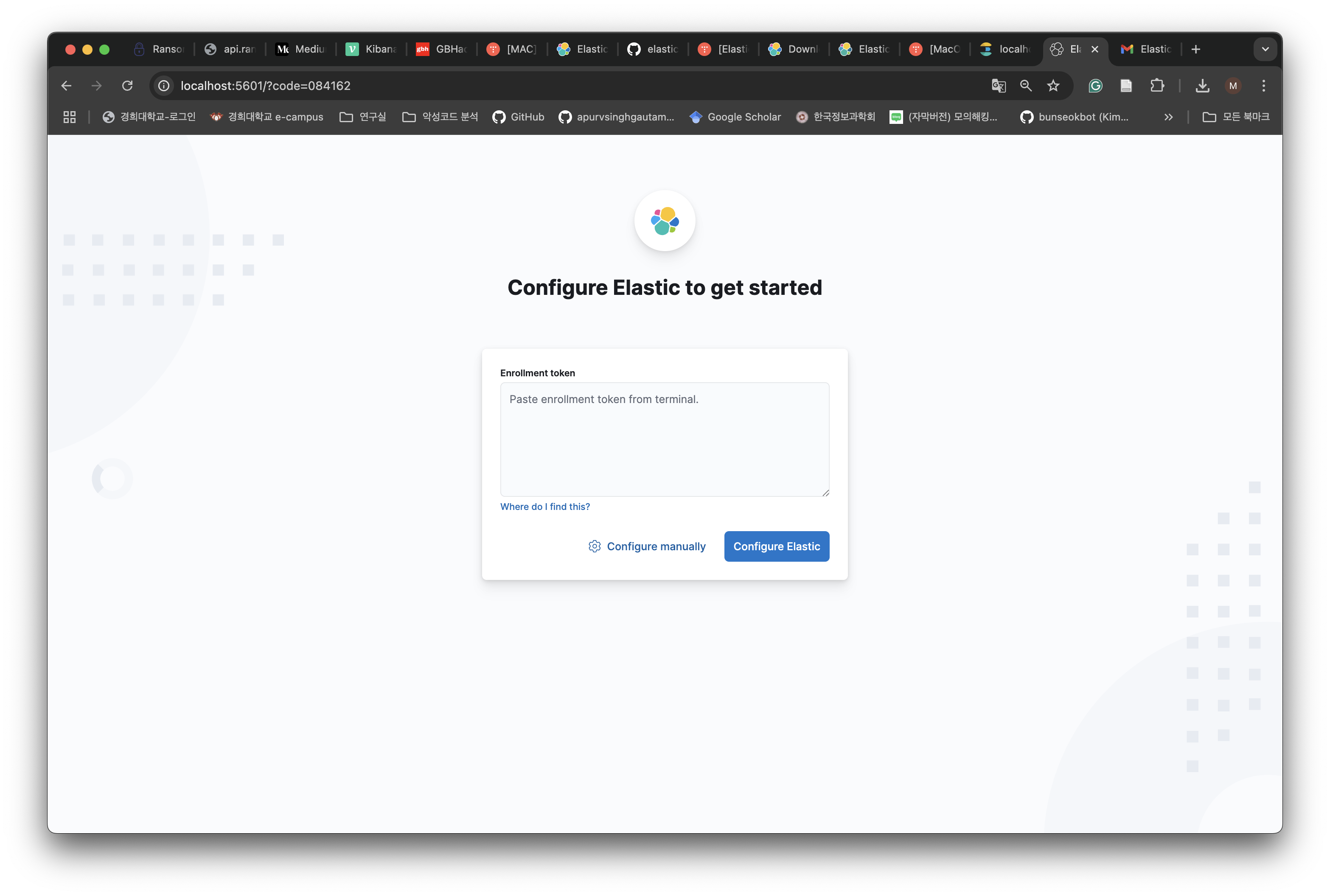 위 화면에서는 token을 요청하고 있다.
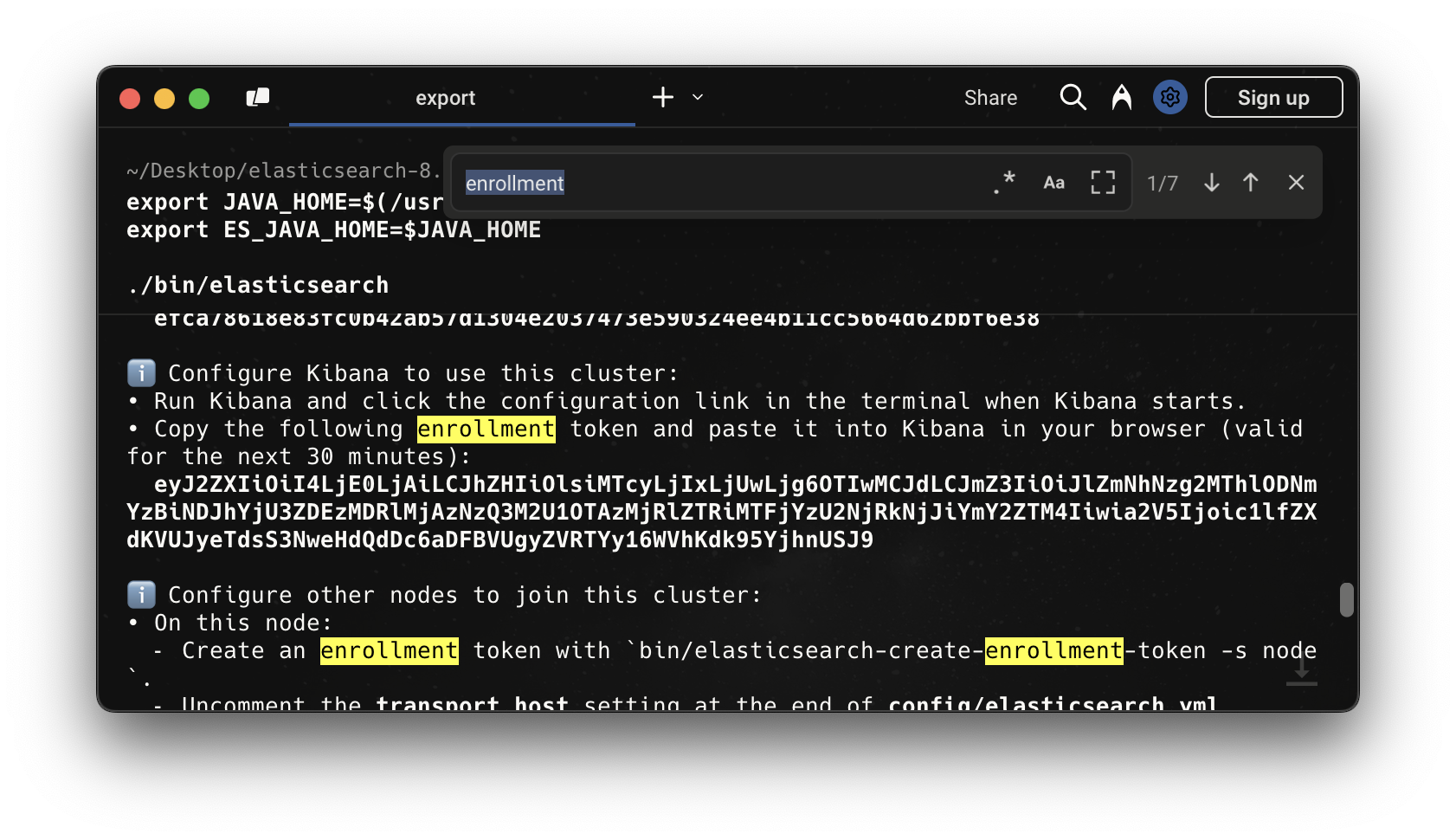
이 부분이 버전 7과 달라진 부분인데, Elasticsearch와 연동하는 부분에서 보안이 더 강화되었다. 이전에 Elasticsearch 설치 부분에서 나타났던 로그 중에서 아래 화면처럼 Configure Kibana to use this cluster 부분에 있는 token을 복사하여 붙여넣어준다.
참고로 30분 한정 유효한 토큰이므로 Elasticsearch 최초 실행 30분 내에 Kibana를 실행하여 위 텍스트 박스에 적용하면 된다.
위 화면에서는 token을 요청하고 있다.
이 부분이 버전 7과 달라진 부분인데, Elasticsearch와 연동하는 부분에서 보안이 더 강화되었다. 이전에 Elasticsearch 설치 부분에서 나타났던 로그 중에서 아래 화면처럼 Configure Kibana to use this cluster 부분에 있는 token을 복사하여 붙여넣어준다.
참고로 30분 한정 유효한 토큰이므로 Elasticsearch 최초 실행 30분 내에 Kibana를 실행하여 위 텍스트 박스에 적용하면 된다.
 token을 입력하고 Configure Elastic을 누르면 셋업이 진행된다.
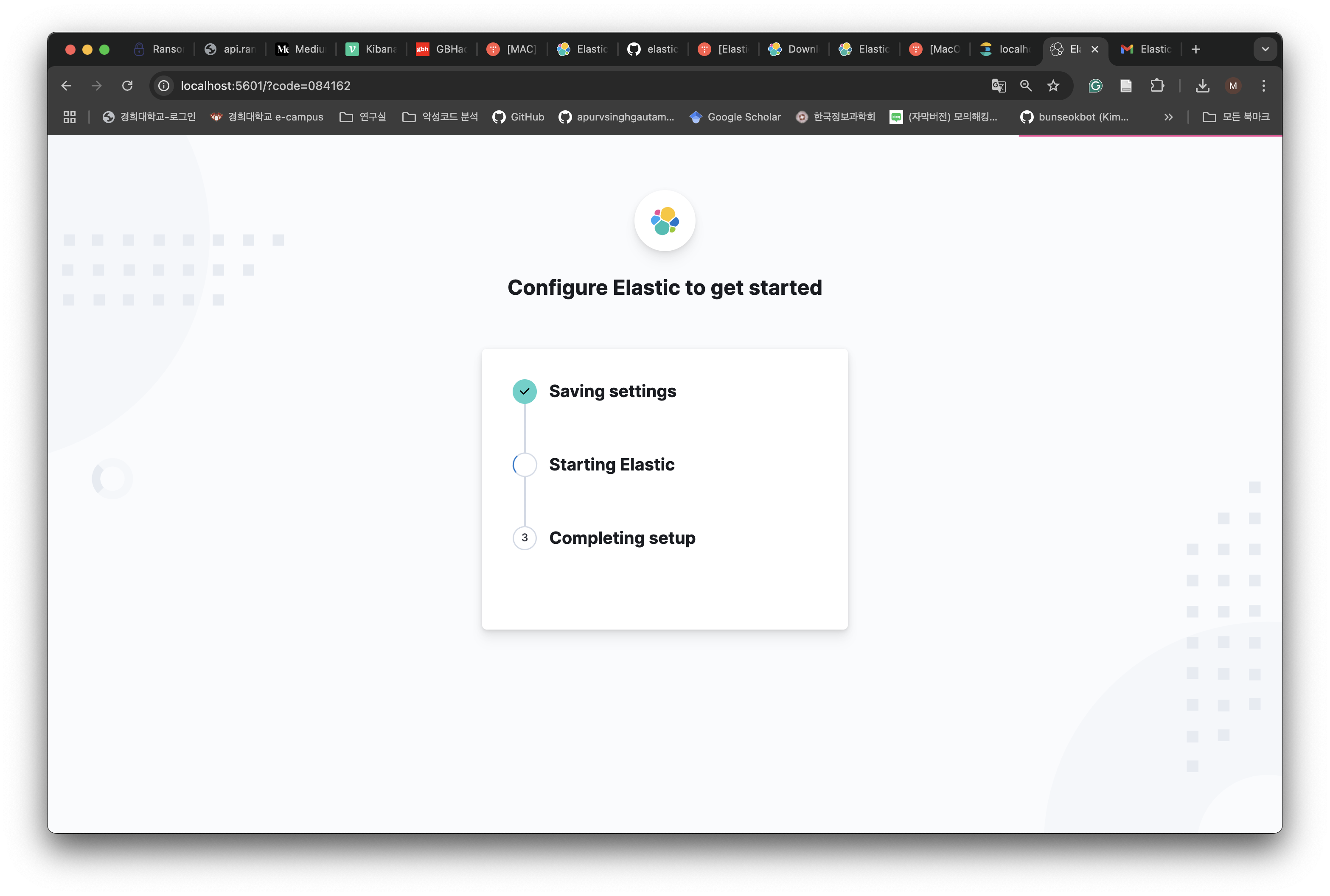 셋업은 최초 1회만 진행되며, 이후 로그인 페이지가 나오고 앞으로 키바나를 실행시키면 아래와 같은 로그인 페이지가 나타날 것이다. 미리 디폴트로 생성한 Elastic 계정으로 로그인하면 된다.
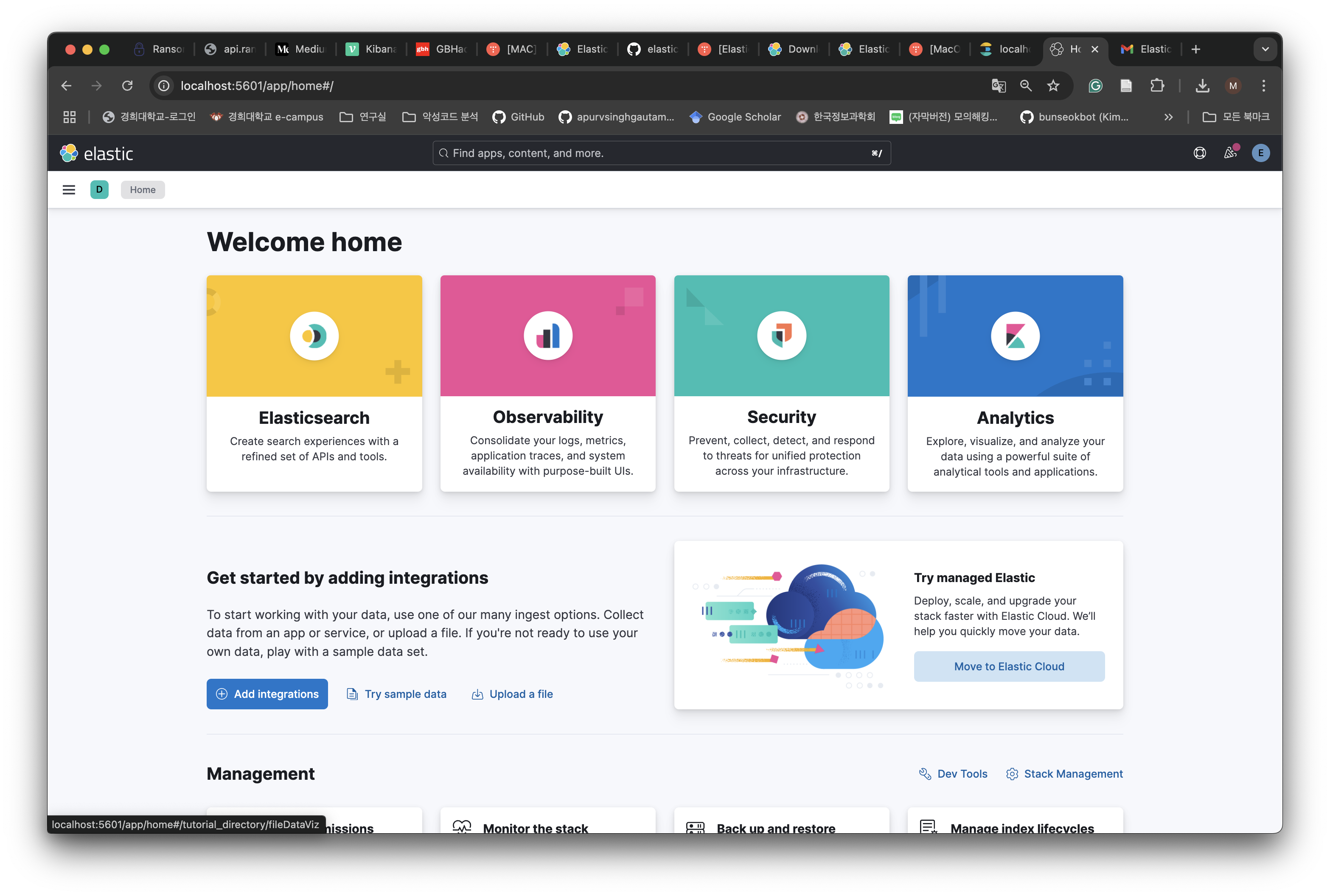
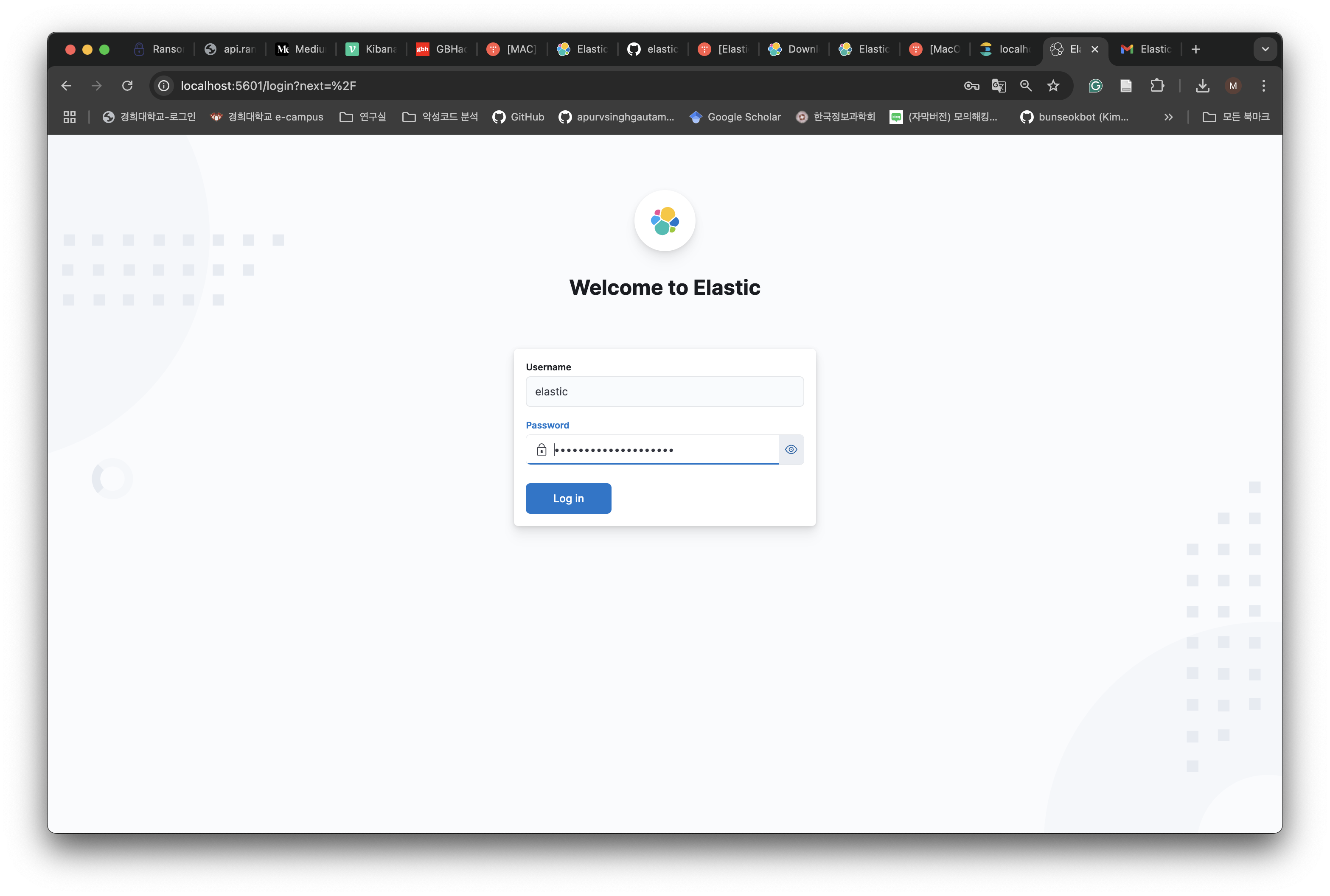 로그인 인증이 완료되면 Kibana를 활용할 수 있는 아래 페이지가 등장한다.